
Zap.stream : วิธีไลฟ์สตรีมบน Nostr
ผมได้รับคำถามจากหลายคนว่า Zap.stream คืออะไรและใช้งานอย่างไร ผมเลยเขียนคำแนะนำเบื้องต้นเกี่ยวกับการเริ่มใช้งาน Zap.stream ชิ้นนี้ขึ้นมา
เอาล่ะ เรามาทำความรู้จัก Zap.stream กันดีกว่า
Zap.stream คืออะไร?
Zap.stream เป็นแพลตฟอร์มไลฟ์สตรีมที่สร้างขึ้นบนโปรโตคอล Nostr เป็นไคลเอ็นต์อีกตัวที่ช่วยให้เหล่าสตรีมเมอร์ได้แสดงออกอย่างเต็มที่ และยังได้รับ Sats โดยตรงผ่านการ Zap⚡เพราะบน Zap.stream ไม่มีการเซ็นเซอร์ ไม่มีสิทธิพิเศษ และไม่มีการหัก Sats ให้กับแพลตฟอร์ม
“Road to affiliate”
ผมได้ลองเล่นตั้งแต่ช่วงแรก ๆ ตอนที่เหล่าสตรีมเมอร์ยังน้อยอยู่ ในช่วงนั้นไลฟ์ที่พบบ่อยคือเหล่านักพัฒนา ไม่ว่าจะไลท์นิง ไคลเอ็นต์ของ Nostr รวมไปถึงนักพัฒนาของ Zap.stream เองด้วย
พอเวลาผ่านไปไม่นาน แพลตฟอร์มก็พัฒนาเร็วมากจนถึงปัจจุบันที่มีฟังชั่นการ์ดสำหรับไว้ตกแต่งหน้าสตรีมเรา มีการกำหนด Goal ไว้สำหรับตั้งเป้าหมาย มี Emoji ที่เราสามารถสร้างเองได้และแอดของคนอื่นมาใช้ได้เช่นกัน
ผมก็ได้รับคำแนะนำจากผู้พัฒนาแพลตฟอร์มและเหล่าเพื่อนสตรีมเมอร์ด้วยกันมาพอสมควร เลยพอจะรู้วิธีการใช้งานและตกแต่งหน้าโปรไฟล์สตรีมแล้ว
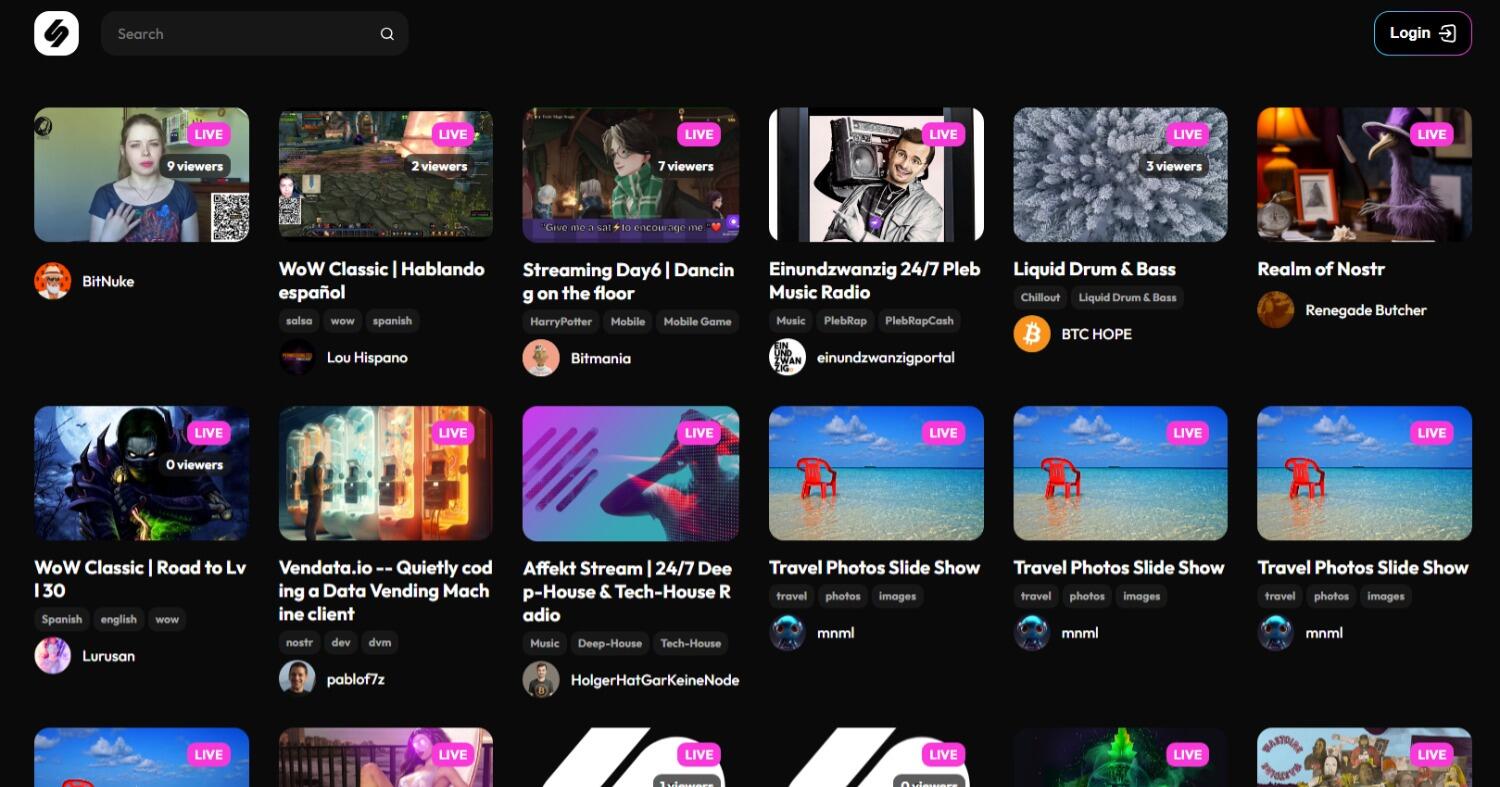
เข้าเรื่องกันดีกว่า ว่าจะเริ่มใช้งาน Zap.stream อย่างไร
เริ่มต้นใช้งาน Zap.stream
Zap.stream เป็นไคลเอ็นต์ที่ทำงานบนเว็บเบราว์เซอร์ แต่ก่อนจะใช้งานอย่างแรกคุณต้องมีบัญชี Nostr เสียก่อน (หากคุณยังไม่รู้จัก Nostr ลองอ่านบทความนี้ครับ “Nostr: โซเชียลมีเดียเสรีไร้ศูนย์กลาง”)
สร้างบัญชี Nostr#
มีหลายวีธีมากเลยที่จะใช้งานนอสเตอร์ แต่ในการใช้งาน Zap.stream ผมแนะนำให้ใช้ Getalby ในการผูก Private Key นอสเตอร์ไว้เพื่อใช้ล็อกอินและใช้เป็นไลท์นิ่งวอลเล็ต
Getalby#
Getalby เป็นส่วนขยายบนเบราว์เซอร์ที่เป็นไลท์นิงวอลเล็ท และใช้งานล็อกอินบัญชี Nostr ในไคลเอ็นต์ต่าง ๆ ที่ทำงานบนเบราว์เซอร์ผ่านมาตรฐาน Nip-07
วิธีสมัครใช้งาน Getalby : YouTube
ไคลเอ็นต์ของ Nostr#
เมื่อคุณมีบัญชี Getalby แล้ว จากนั้นก็เลือกไคลเอ็นต์ของ Nostr สักตัวเพื่อทำการใส่ข้อมูลของคุณ และใส่ไลท์นิงแอดเดรสเพื่อที่จะรับ Zap⚡ได้
หรือถ้าหากคุณบัญชี Nostr อยู่แล้ว คุณสามารถเอา Private Key มาผูกกับ Getalby ได้เลย โดยทำตามนี้ :
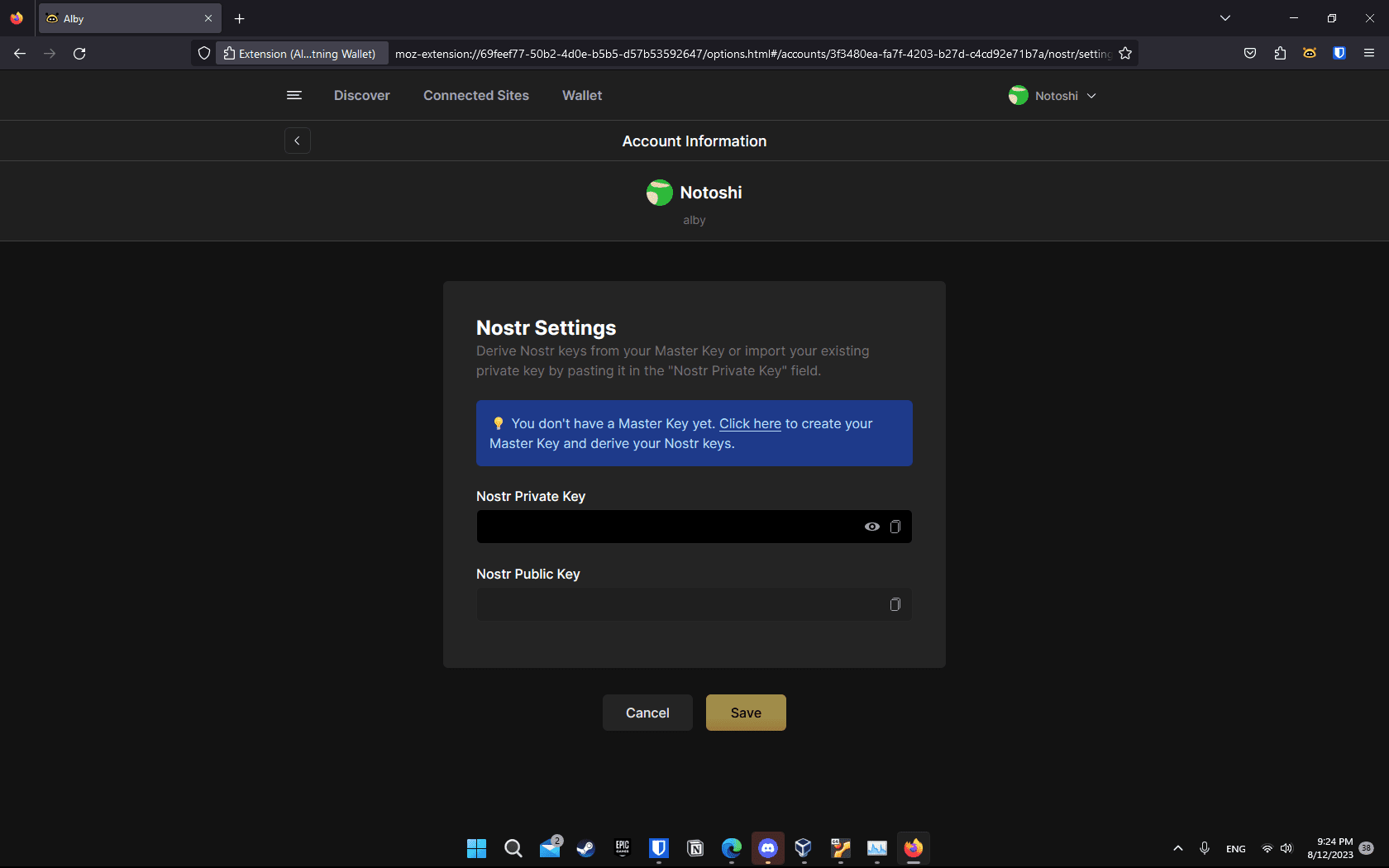
- คลิกที่ส่วนขยาย Getalby จากนั้นคลิกตรงชื่อที่คุณตั้ง แล้วเลือก “Account settings”
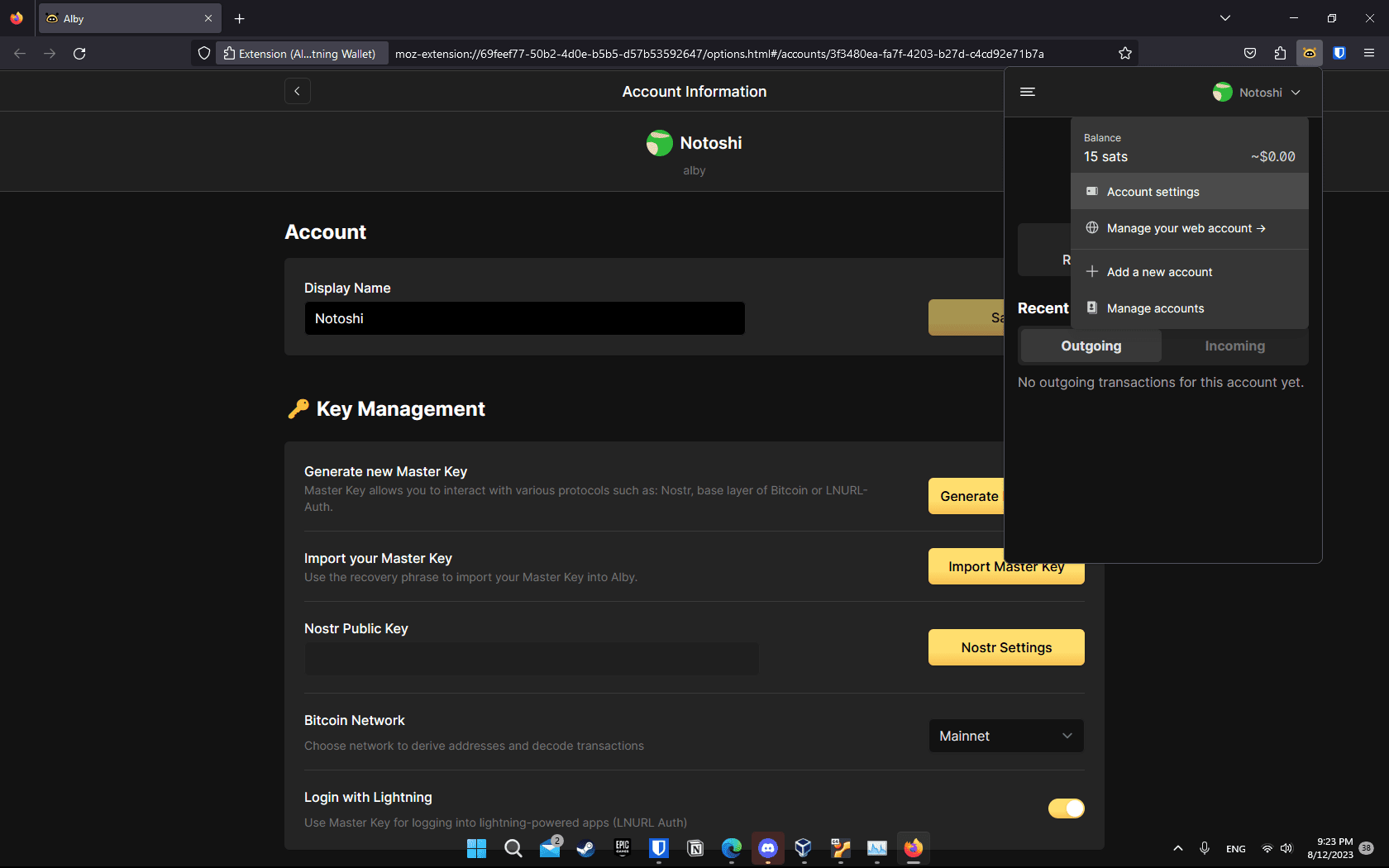
- จากนั้นกดที่ “Nostr Settings” แล้วคุณนำ Private Key มาวางเลย จากนั้นคลิก “Save”
Zap.stream#
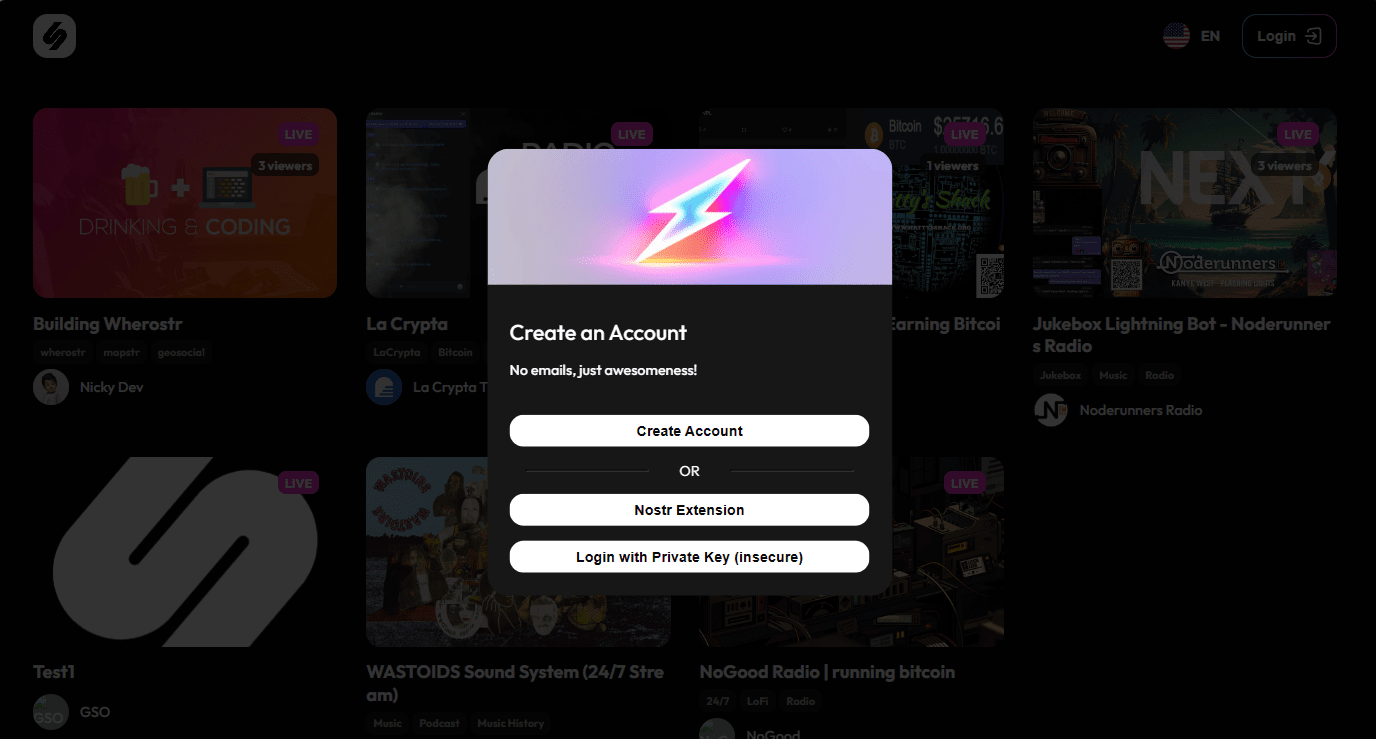
ไปที่เว็บไซต์ Zap.stream คลิกปุ่ม “Login” มุมขวาบน แล้วให้คุณเลือก “Nostr Extension” คลิกเข้าไปเลย แค่นี้ก็จะขึ้นบัญชีคุณแล้ว
- คลิกปุ่ม “Stream” เพื่อตั้งค่าก่อนจะไลฟ์
- เลือก Endpoint ที่ต้องการ
- ก็อบปี้ Stream URL/Stream Key ไปใส่โปรแกรมสตรีมของคุณที่สามารถยิงไลฟ์แบบ RTMP ได้
- ตั้งชื่อไลฟ์ของคุณตรง “Title”
- ใส่คำอธิบายไลฟ์เพิ่มเติมตรง Summary
- ใส่รูปปกไลฟ์ของคุณเพียงเอา URL รูปภาพมาใส่ตรง “Cover images”
- อย่าลืมตั้ง Tags ด้วยล่ะ จากนั้นคลิก “Save” ได้เลย
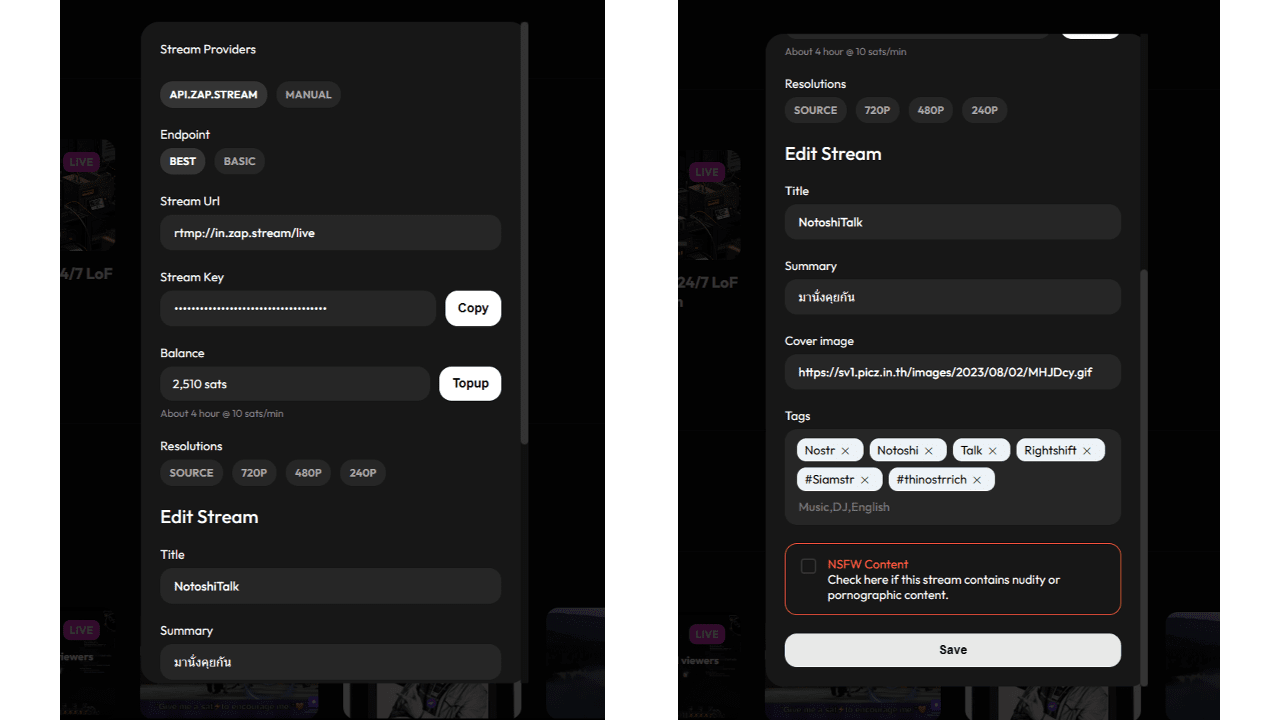
กดเติม “Topup” ก่อนไลฟ์ด้วยนะครับ และอย่างที่คุณเห็นจะมี Endpoint อยู่ 2 แบบที่เสียค่าใช้บริการไม่เท่ากัน งั้นเรามาดูกันสิว่ามันต่างกันอย่างไร
BEST#
Best จะคิดค่าบริการ 10 sats/นาที และเสนอการเข้ารหัสฝั่งเซิร์ฟเวอร์สำหรับเอาต์พุตสตรีมของคุณ (source, 720P, 480P เป็นต้น) Zap.stream อาจเพิ่มคุณสมบัติใหม่ ๆ เพิ่มเติมในอนาคต เป็นแผนที่ผมแนะนำเพื่อให้ผู้ที่มาชมไลฟ์ได้รับประสบการณ์ที่ดี
Basic#
Basic จะคิดค่าบริการเพียง 2.5 sats/นาที แต่ไม่มีการเข้ารหัสเอาต์พุตฝั่งเซิร์ฟเวอร์ หากคุณใช้ Basic ให้ลองตั้งค่าวิดีโอในโปรแกรมสตรีมเป็น 30 FPS และปรับขนาดเอาต์พุตเป็น 720P เพื่อคุณภาพการรับชมที่ดีที่สุด แต่ผู้ชมไลฟ์ที่มีการเชื่อมต่อที่ช้าอาจพบปัญหาวิดีโอที่ไม่ชัด
เมื่อคุณเลือกแผนได้แล้วก็เริ่มไลฟ์ได้เลย ลุย!!
คุณต้องมีโปรแกรมที่ไว้จัดการไลฟ์ตรีมของคุณ ในปัจจุบันมีหลายโปรแกรมให้คุณเลือกที่รองรับสตรีมแบบ RTMP แต่ผมแนะนำ OBS Studio อาจต้องตั้งค่าจัดการเองเยอะหน่อย แต่คุณสามารถใช้งานได้ฟรี
การตั้งค่า OBS Studio ไลฟ์สตรีมไปยัง Zap.stream#
การตั้งค่า OBS Studio มีให้คุณเรียนรู้มากมายตามยูทูบหรือเว็บไซต์ทั่วไปเลย ถ้าคุณอยากออกแบบไลฟ์ของคุณได้หลาย ๆ แบบต้องลองศึกษากันดู แต่เรามาดูกันในส่วนที่เราจะยิงไลฟ์สตรีมของเราขึ้น Zap.stream กันก่อนครับ
มาเริ่มกันเลย
เมื่อจัดรูปแบบหน้าจอไลฟ์คุณพร้อม ให้กดที่ “Settings” จากนั้นไปที่เมนู “Stream” เลือก “Custom” คุณก็เอา Stream URL/Stream Key มาใส่แล้วกด "ตกลง" ได้เลยครับ
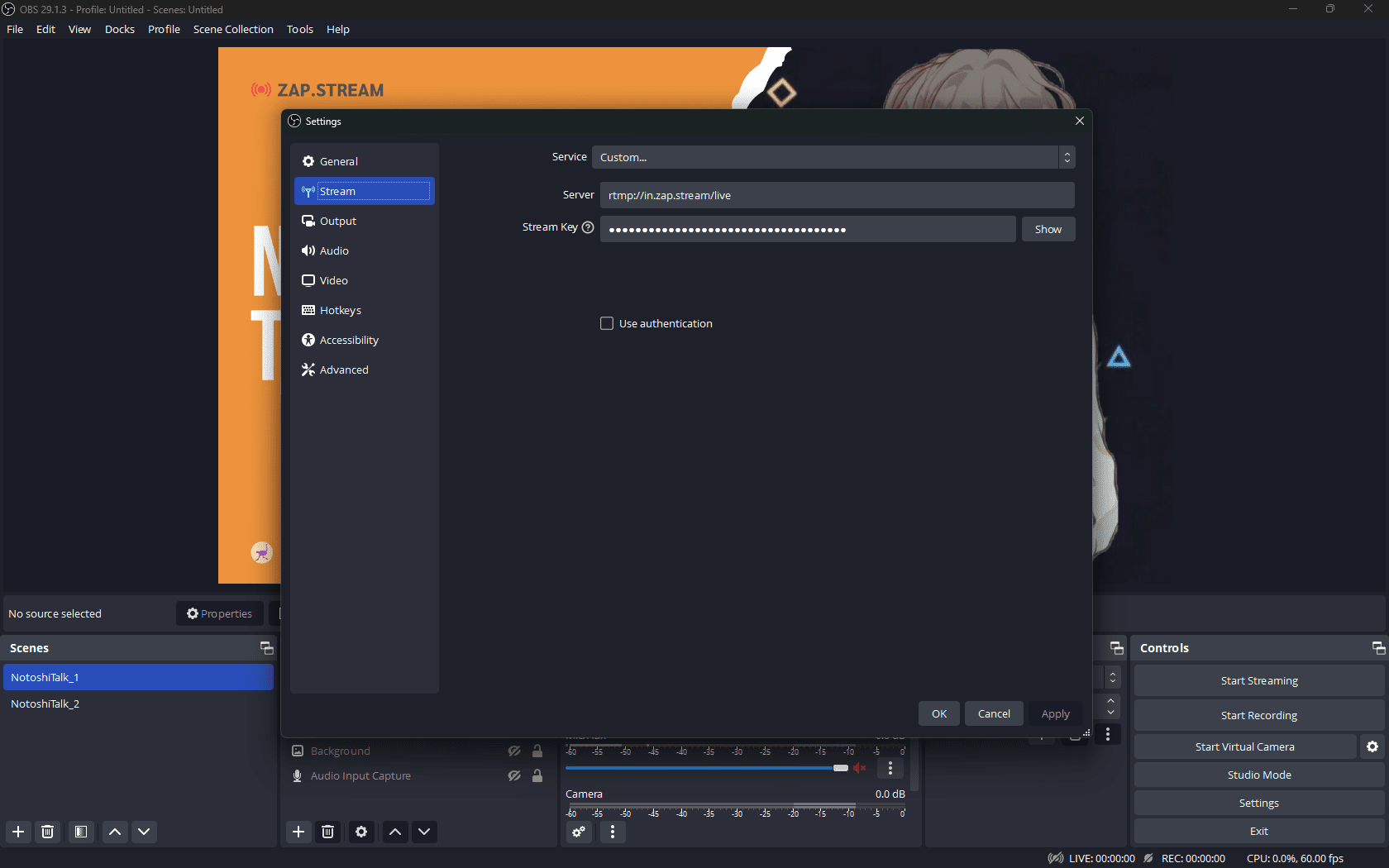
เมื่อคุณพร้อมไลฟ์แล้วกด LiveStream ได้ทาง OBS Studio โดยมันจะยิงสัญญาณเข้า Zap.stream ไลฟ์ของคุณก็จะขึ้นหน้า Zap.stream แล้วอย่าลืมกดแชร์ให้เพื่อนคุณได้เห็นด้วยล่ะ
ไคลเอ็นต์สำหรับดูไลฟ์บน Nostr
ผมคิดว่าอาจมีคนสงสัยว่าถ้าอยากดูไลฟ์สตรีมบน Nostr ต้องทำยังไง และดูได้ที่ไหนบ้าง ไคลเอ็นต์ที่สามารถดูไลฟ์ได้ในปัจจุบันยังมีน้อย แต่เท่าที่เห็นคือ :
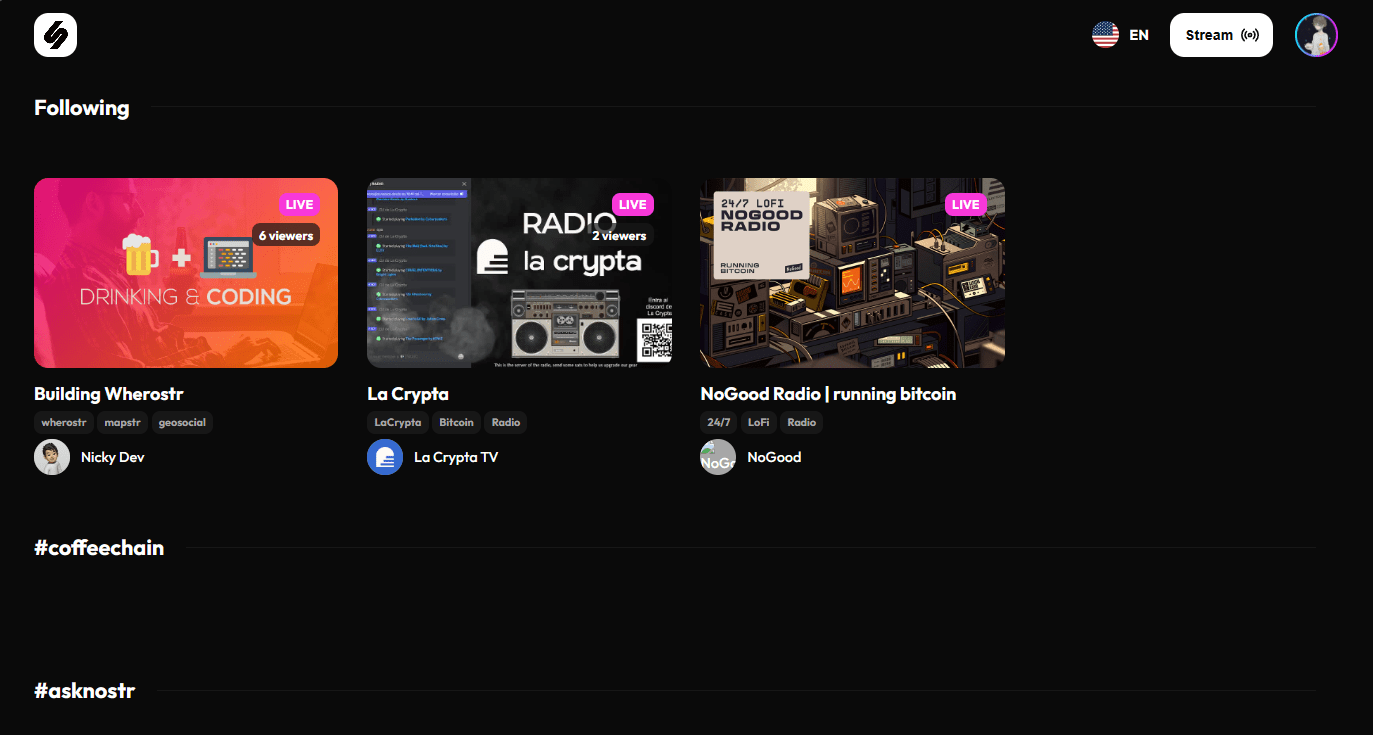
- Zap.stream : ไคลเอ็นค์ที่เราใช้ไลฟ์นั่นเอง ร่วมสนุกกับการแชตและ Zap⚡ เห็นการ์ดต่าง ๆ บนโปรไฟล์ของผู้สตรีม แถมยังมีอิโมจิของผู้สตรีมให้เราได้ใช้อีก แต่ก็มีปัญหาบ้างที่พบบ่อยคือไลฟ์ขึ้นสถานะ Offline วีธีแก้ปัญหาเบื้องต้นให้คุณกดรีเฟรช หรือ F5 ไลฟ์ก็จะกลับมาปกติ ปัญหานี้อาจเป็นที่รีเลย์หรือสัญญาณอินเทอร์เน็ตของคุณ
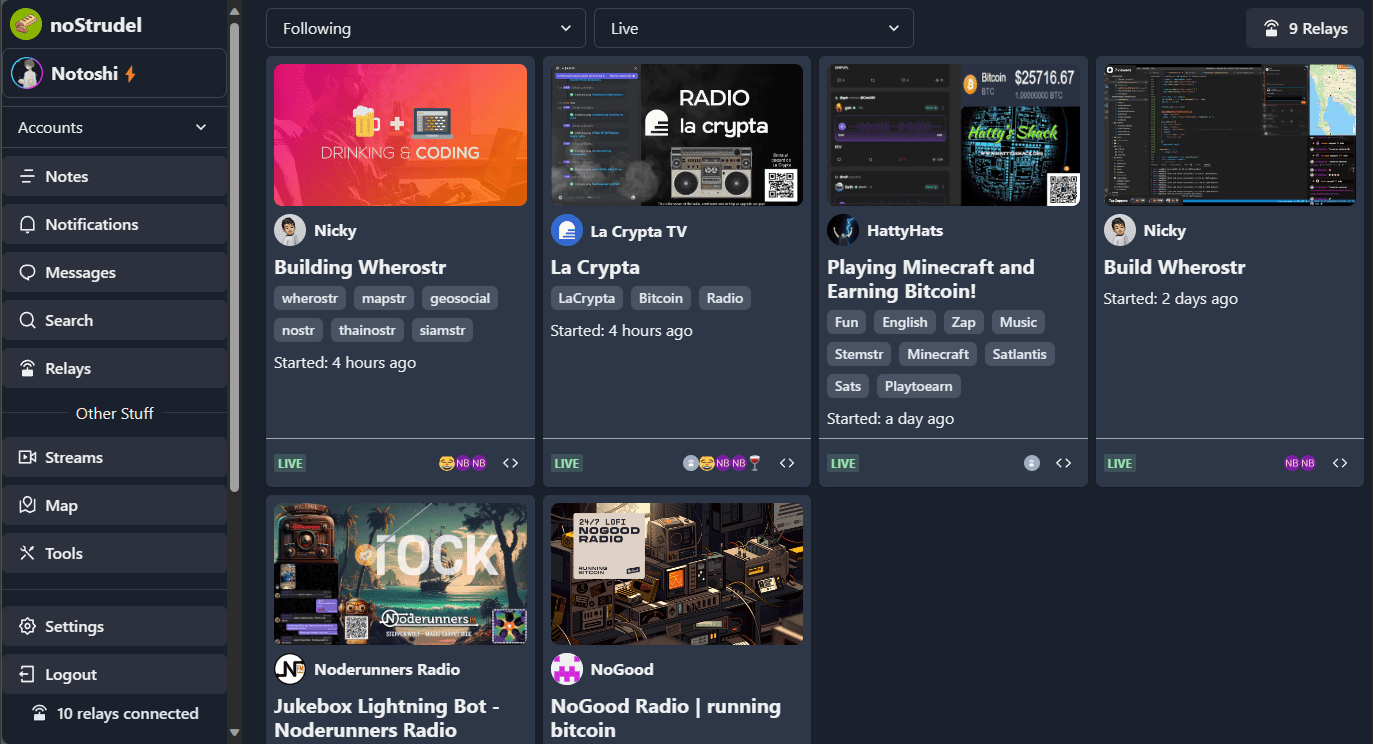
- Nostrudel : เป็นไคลเอ็นอีกตัวบนเว็บเบราว์เซอร์สามารถ Login ด้วย Nip-07 หรือจะใช้ Private Key ก็ได้เช่นกัน ไคลเอ็นต์ตัวนี้ดูไลฟ์ค่อนข้างลื่นเลยทีเดียว โดยเราสามารถทั้งแชตและ Zap⚡ได้เหมือนกัน แต่ที่พิเศษไปกว่านั้น มันสามารถ Custom จำนวนแซตที่เราอยาก Zap⚡ได้อีกด้วย แต่ตอนนี้ UI อาจไม่สวยเท่าไหร่นัก
- Amethyst : เป็นไคลเอ็นต์บนแอนดรอยด์ ดูไลฟ์ค่อยข้างลื่นไหล พิมพ์แชตคุยกันสนุก แต่น่าเสียที่กด Zap⚡ให้คนสตรีมไม่ได้ หวังว่าในอนาคตจะมีการพัฒนาเพิ่ม
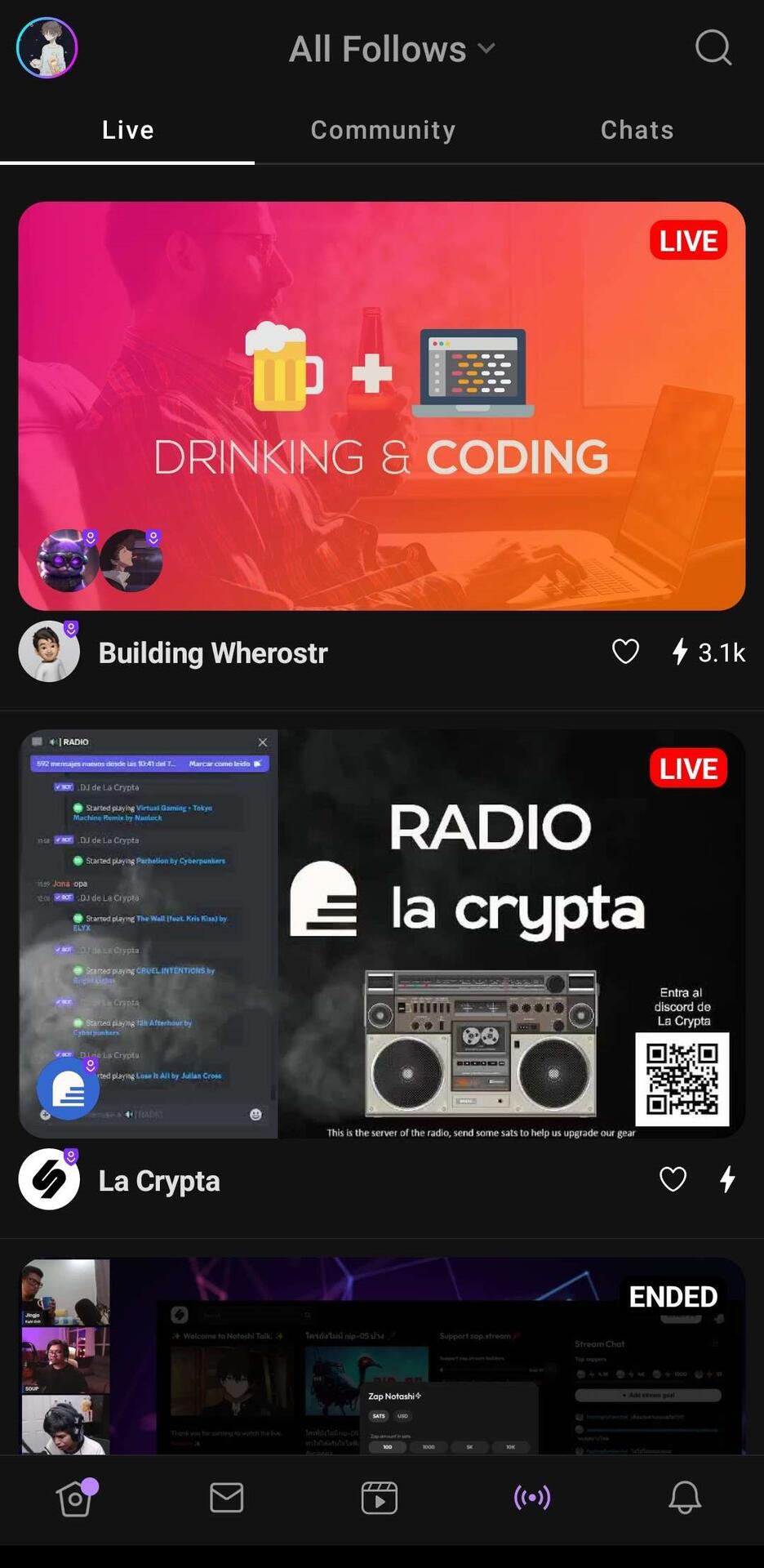
*หมายเหตุ : ทั้งสามไคลเอ็นต์มีช่องแชตเชื่อมต่อกันหมด ไม่ว่าจะใช้อันไหนก็แชตกันได้อย่างสนุก
เรามาเติมสีสันให้กับโฟรไฟล์ไลฟ์ และแชตของคุณกัน
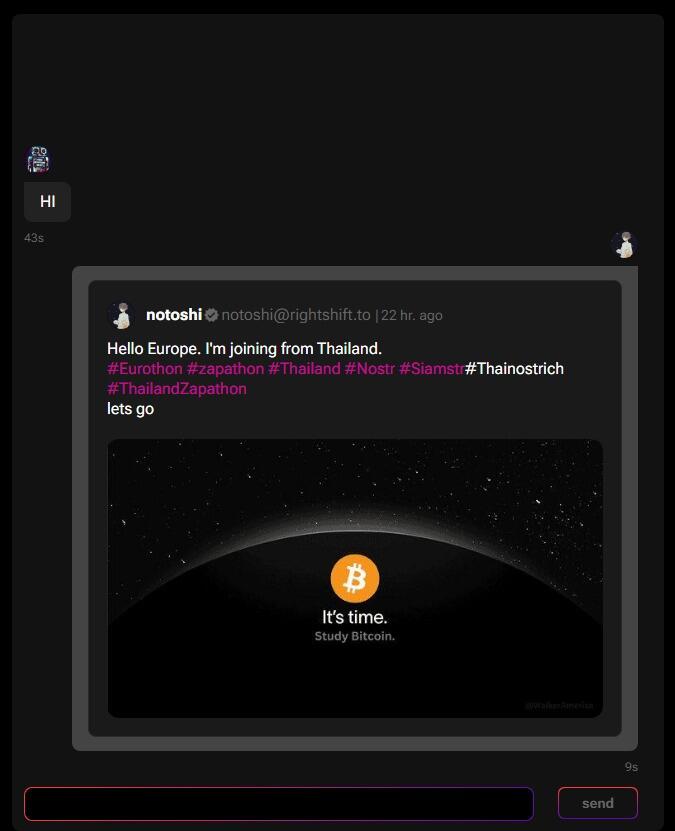
เรามาทำความเข้าใจอีกสักหน่อยก่อนเริ่มไลฟ์กันครับ โดยเราจะเติมสีสันให้ไลฟ์ดูสนุกขึ้น และสามารถปรับใช้ในโพสต์ธรรมดาหรือในแชตของคุณได้อีกด้วย บน Nostr นั้นเนื้อหาทั้งหมดมีการระบุเหตุการณ์เฉพาะที่เรียกว่า “Nostr events” หากคุณต้องการอ้างอิงถึง events ใด ๆ ก็ตาม สามารถทำได้เพียงเพิ่มแท็ก “nostr:event_id” โดยอาจเป็นโน้ต ชุดอิโมจิ หรือเป้าหมายลงในช่องแชตหรือการ์ดได้ ตัวอย่างเช่น :
วิธีสร้างหรือเลือก Emojis (อิโมจิ)#
คุณสามารถสร้างอิโมจิของคุณเองได้ หรือจะใช้อิโมจิของคนอื่นก็ทำได้เช่นกัน
- โดยคุณไปที่ลิงก์นี้ https://emojis-iota.vercel.app/
- แล้วทำการ Login ด้วย Extension ของ Nostr ของคุณ (เช่น Get Alby)
- แล้วเลือกอิโมจิที่คุณอยากได้
- จากนั้นกดที่ขีดสามขีดทางขวาบนของอิโมจินั้น แล้วเลือก “Add to my emoji”
หากอยากสร้างอิโมจิเอง ให้คุณกดที่โปรไฟล์คุณทางมุมขวาบน แล้วเลือก “New emoji pack”
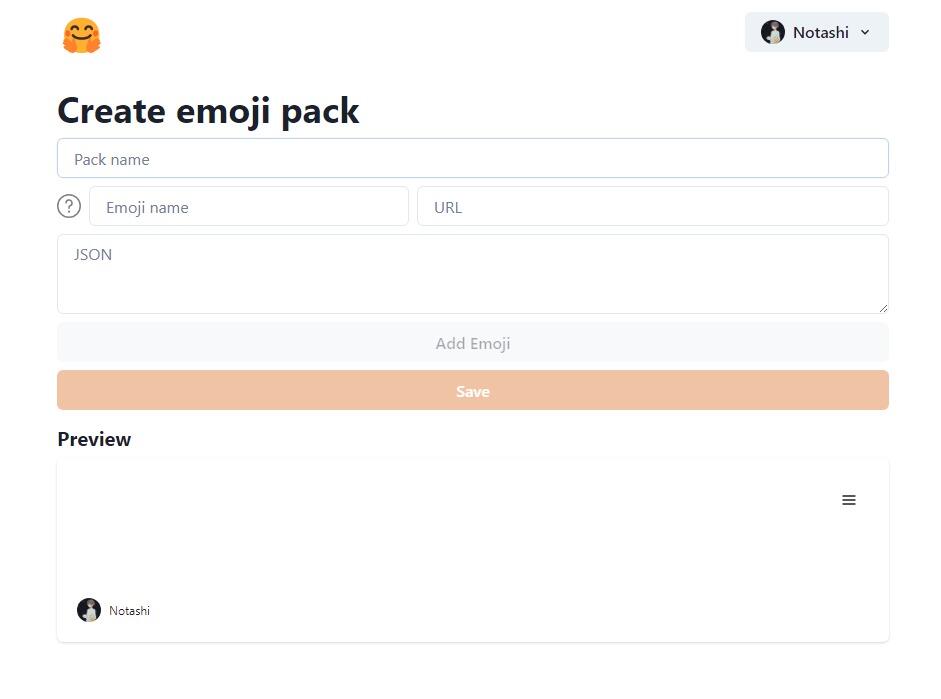
ตั้งชื่อแพ็กนำ URL รูปอิโมจิมาวางพร้อมตั้งชื่อ จากนั้นกด “Add Emoji” คุณสามารถเพิ่มอิโมจิได้จนกว่าจะพอใจ ขั้นตอนนี้อาจใช้เวลานานหน่อย เพราะต้องทำทีละตัว แต่เมื่อเสร็จสิ้นแล้วให้กด “Save” ได้เลย เพียงแค่นี้ก็จะขึ้นอิโมจิให้คุณใช้ในไลฟ์แล้วครับ
การตั้งเป้าหมาย Goals ของไลฟ์#
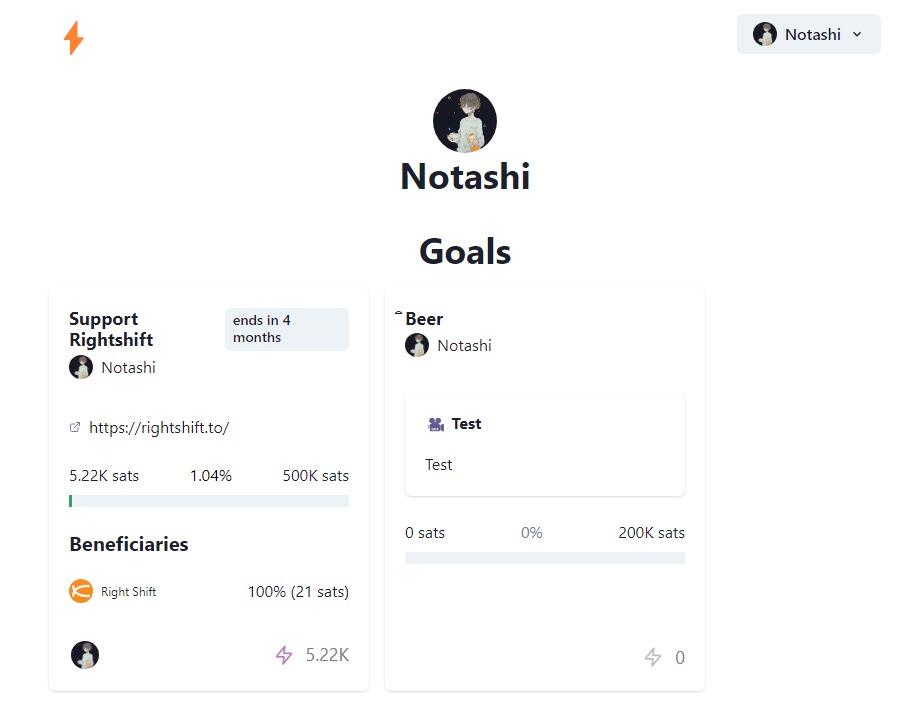
คุณสามารถตั้ง Goals ได้ในขณะไลฟ์อยู่ เพียงคุณคลิกที่ “Add Goal” ตรงด้านบนช่องแชทต ใส่สิ่งที่ต้องการจะสื่อสารถึงคนที่มาดูไลฟ์ ตั้งค่าเป้าหมายจำนวน Sats จากนั้นกด “Save” ได้เลย คุณจะเห็น Goal ปรากฎขึ้นอยู่ข้างบนช่องแชต หากไลฟ์จบแล้วยังไม่ถึงเป้าหมายที่ตั้งใจไว้ หรือคุณอยากสร้างเป้าหมายพิเศษแต่งบนการ์ด เข้าไปที่ Zap⚡Goals คลิกที่เป้าหมายที่คุณต้องการ แล้วก็อบปี้ nevent จาก URL ข้างบนมาวางในแชตหรือในการ์ด โดยใส่แท็ก nostr: ตามด้วย nevent นั้น ๆ
Cards หรือการ์ดคืออะไร?#
การ์ดเป็นเหมือน Widget ใต้สตรีมของคุณ คุณสามารถใส่โน้ต รูปภาพ ลิงก์ หรือสิ่งที่คุณอยากประชาสัมพันธ์ได้ ตัวอย่างเช่น กำหนดการไลฟ์ กฎการแชต รูปภาพที่อยากอวด แสดงอิโมจิที่ใช้ได้ เป้าหมายที่อยากได้ รวมถึงโฆษณาต่าง ๆ
วิธีสร้างการ์ด#
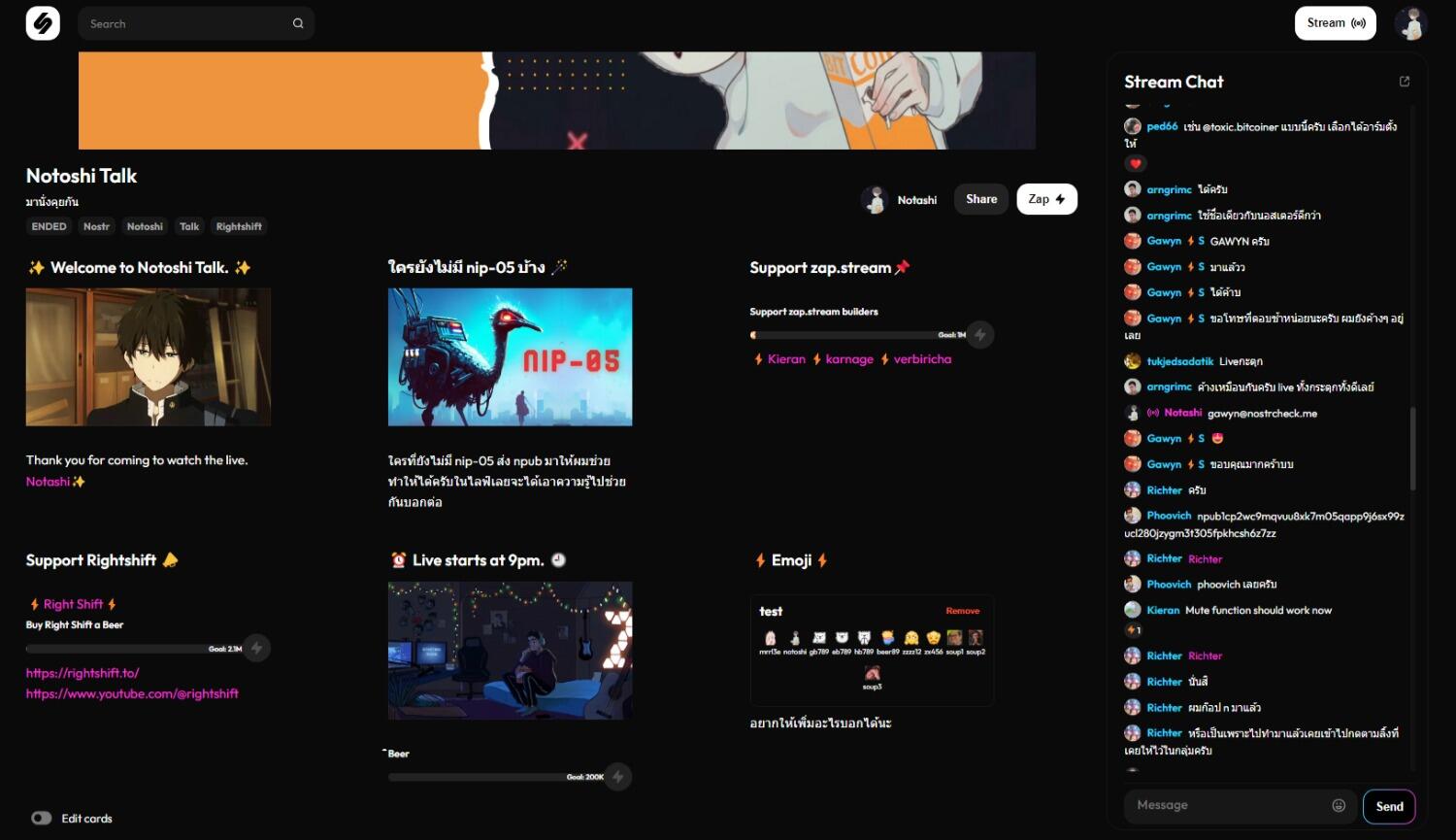
ให้สังเกตมุมซ้ายล่างของจอ จะเห็นที่คำว่า “Edit cards” จะขึ้นเครื่องหมายบวก ให้คลิกเข้าไปเลย จากนั้นใส่ข้อมูลตามที่คุณต้องการ แล้วกด “Save”
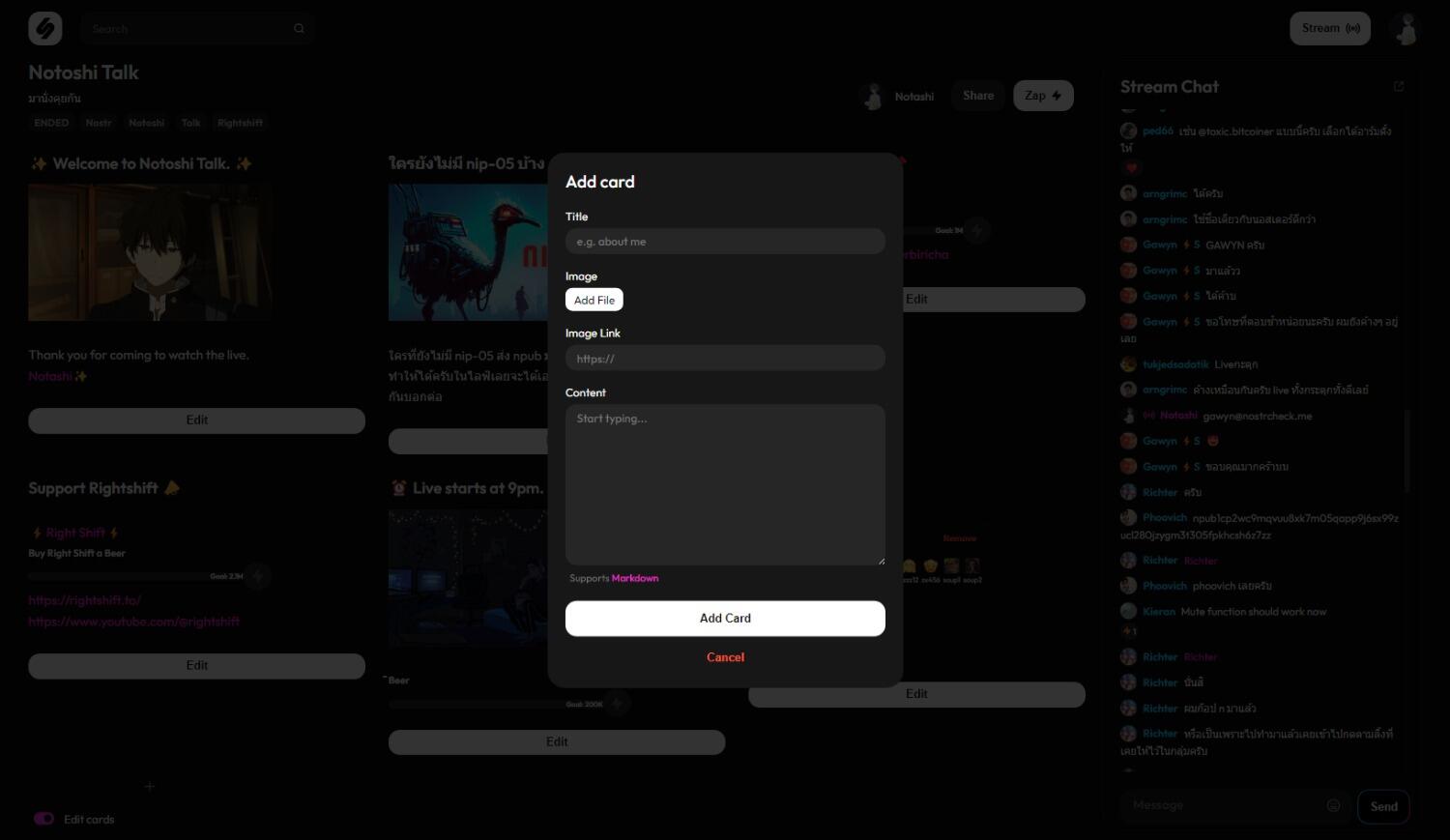
และหากคุณต้องการใส่ Event ต่าง ๆ เช่น :
- บัญชี Nostr ของคนอื่น ให้พิมพ์ nostr: ตามด้วย nup
- เป้าหมาย Goal ที่อยากได้ ให้พิมพ์ nostr: ตามด้วย nevent ของเป้าหมาย
- อิโมจิที่อยากอวด ให้พิมพ์ nostr: ตามด้วย naddr ของอิโมจิ
- ข้อความที่คุณโพสต์ ให้พิมพ์ nostr: ตามด้วย note id ที่คุณต้องการ
หากคุณยังไม่เคยไลฟ์เลย จะไม่สามารถแต่งการ์ดได้ คุณอาจกดไลฟ์สัก 2-5 นาที แล้วปิดไลฟ์ แค่นี้คุณก็สามารถใช้เวลาแต่งให้หนำใจได้เลย
หากคุณอ่านมาถึงตรงนี้ ผมเดาว่าคุณน่าจะพร้อมไลฟ์สตรีมอะไรบางอย่างแล้วล่ะ ขอให้มีความสุขในการไลฟ์ อย่าลืมแชร์ไลฟ์มาให้เพื่อน ๆ ได้ดูกันด้วยนะ
หวังว่าบทความนี้จะมีประโยชน์ต่อกับผู้ที่สนใจทำไลฟ์สตรีมบน Nostr ฝากติดตามผลงานไลฟ์ “OnlyNips” ผมด้วยครับ ผมตั้งใจไลฟ์ทุกวันพุธ เวลาสามทุ่ม ไม่แน่ใจว่าจะมีสาระน่าฟังไหม แต่ตั้งใจจะพัฒนาเรื่อย ๆ ครับ แล้วเจอกันใน Zap.stream มาถล่ม Zap⚡กันให้สนุกไปเลย!
แถม widgets เอาไปใช้แต่งไลฟ์ของคุณน่าสนใจมากขึ้น
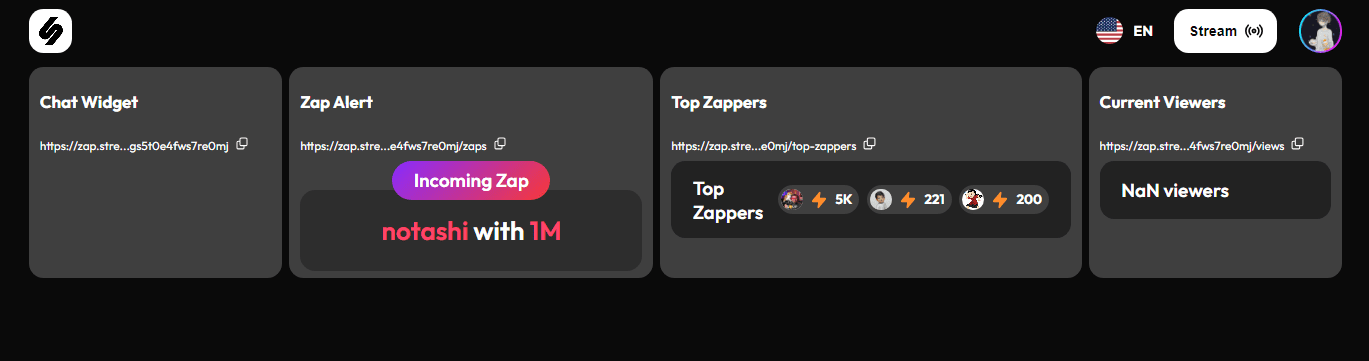
กดคัดลอก URL ไปใส่ OBS ได้เลย
- Zap Alert - ปรับขนาด 1920x1080
- Chat Widget - ปรับตามต้องการ
- Top Zappers - ปรับตามต้องการ
- Current Viewers - ปรับตามต้องการ
Welcome to Nostrstream
Comments
No comments yet. Start the conversation.